
728x90
AWS 아키텍처 아이콘
클라우드 아키텍쳐 도안 그릴 때 사용하는 사이트
https://aws.amazon.com/ko/architecture/icons/
아키텍처 아이콘 페이지
AWS 승인 아이콘으로 아키텍처 다이어그램을 쉽게 구축할 수 있습니다.
aws.amazon.com
공식 AWS 아키텍처 아이콘 패키지 페이지에서 아마존 웹 서비스(AWS) 다이어그램용 아이콘과 도구를 다운로드할 수 있습니다.
주요 제공 자료
- 아이콘 패키지: AWS 제품 및 리소스 아이콘 모음
- Microsoft PPTx 도구 키트: 프레젠테이션 제작을 위한 템플릿 및 아이콘 세트
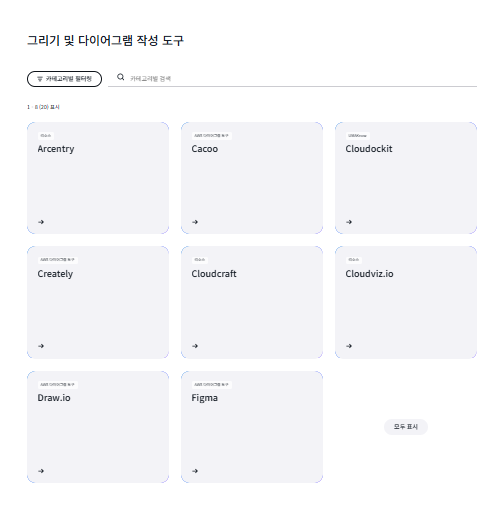
지원 다이어그램 도구
- Draw.io
- Figma
- Cloudcraft
- Cacoo
- Creately
Draw.io로 그리기
Flowchart Maker & Online Diagram Software
app.diagrams.net
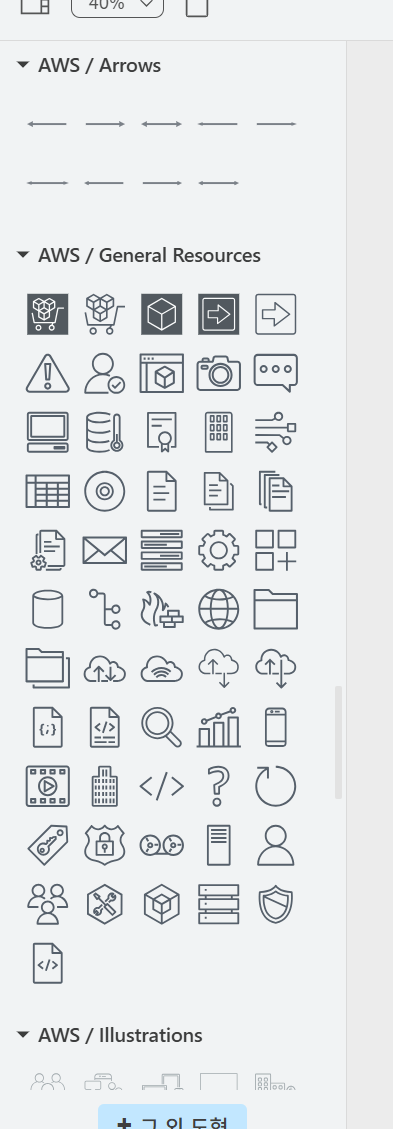
저는 보통 Draw io를 사용해서 작성합니다. (무료이기 때문에) 별도 설치 없이 웹에서 바로 쓸 수 있고, AWS 아이콘이 기본으로 들어 있어서 따로 내려받을 필요가 없습니다.
왼쪽 아래의 + 도형 더보기를 눌러 AWS 2026 라이브러리를 체크하면, 왼쪽 도형 목록에 AWS 아이콘이 추가됩니다. 이 라이브러리로 작성하면 편합니다.
레이어 나누기
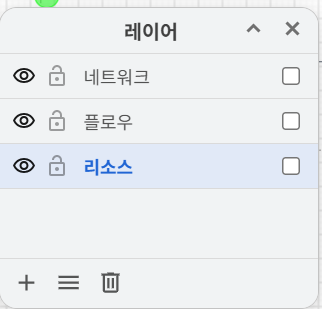
레이어를 나눠서 작업하면 계층을 쉽게 구분할 수 있습니다. 레이어 창은 Ctrl + Shift + L로 열 수 있습니다.
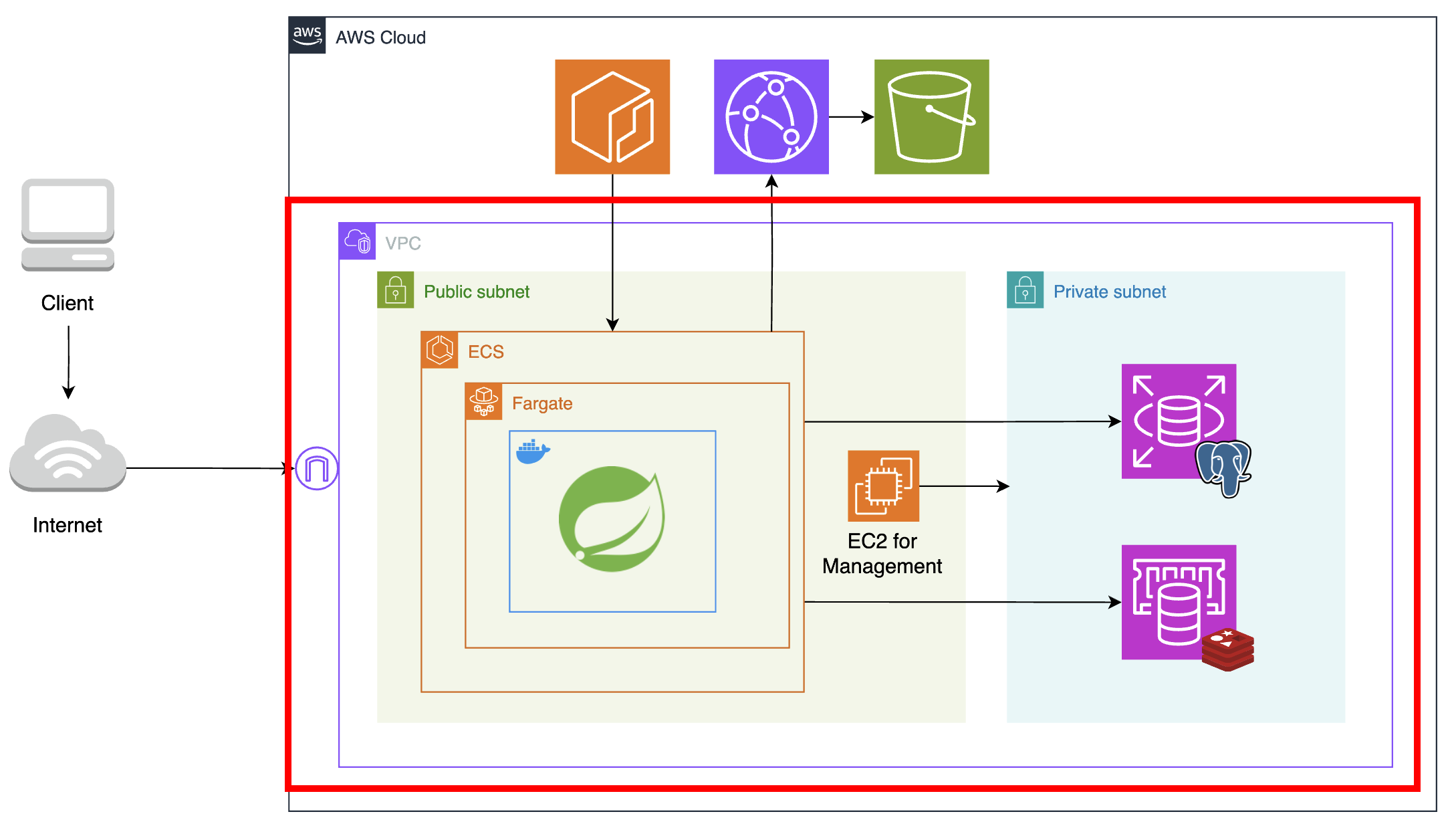
배경이 되는 VPC·서브넷 박스와 그 위에 올라가는 리소스를 같은 레이어에 두면, 아이콘을 옮기다가 박스가 같이 선택되거나 밀리는 일이 자주 생깁니다. 레이어를 나누고 작업이 끝난 레이어는 잠가두면 이런 실수를 막을 수 있습니다.
예시
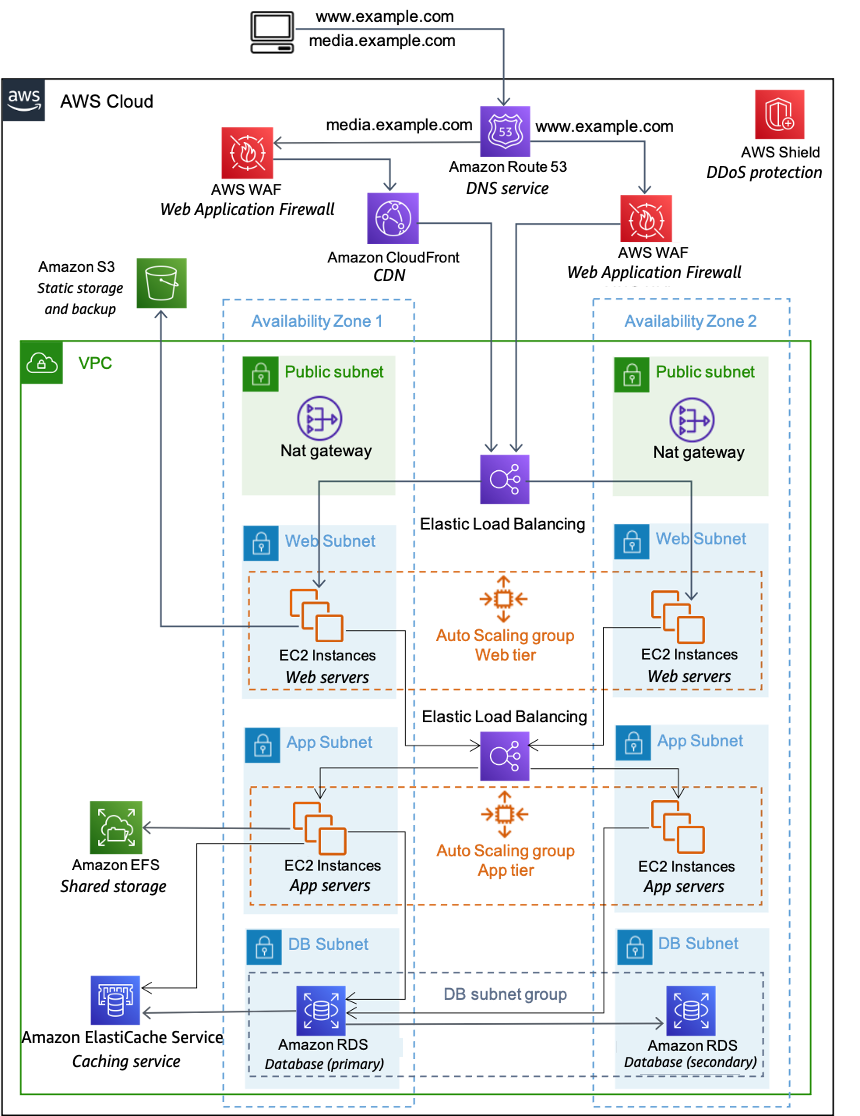
제가 레이어를 나누는 방식은 이렇습니다.
| 레이어 | 들어가는 요소 |
| 1. 그룹(배경) | Region, VPC, 가용 영역(AZ), 퍼블릭/프라이빗 서브넷 박스 |
| 2. 리소스 | EC2, S3, RDS, Load Balancer 등 서비스 아이콘 |
| 3. 연결선 | 트래픽 흐름을 나타내는 화살표 |
| 4. 라벨 | 설명 텍스트, 포트 번호, 번호 매긴 흐름 표시 |
아래에서부터 그룹 → 리소스 → 연결선 → 라벨 순서로 쌓으면, 화살표가 아이콘 뒤로 숨지 않고 설명 글자도 항상 맨 위에 보입니다.
728x90
'{IT Information}' 카테고리의 다른 글
| [CodeRabbit] 코드 래빗 프로젝트 설정 (0) | 2026.04.18 |
|---|---|
| [정보처리기사] 응시자격 서류 제출하기 (0) | 2026.03.16 |
| [Ubuntu] 윈도우 powershell 에서 리눅스 설치 (wsl) (0) | 2025.10.19 |
| 티스토리 스킨 편집 소제목 꾸미기에서 제목 내용 없을 때도 적용되는 오류 (0) | 2025.10.01 |
| [Google 문서]구글 문서에 코드 블럭 사용하기 (0) | 2025.09.09 |


