
728x90
Google Kubernetes Engine(GKE) 은 GCP에서 제공하는 완전관리형 Kubernetes 클러스터 서비스이다.
오늘은 이 구글 쿠버네티스 엔진을 사용하는 법을 기록해보고자 한다.
1. 클러스터 생성
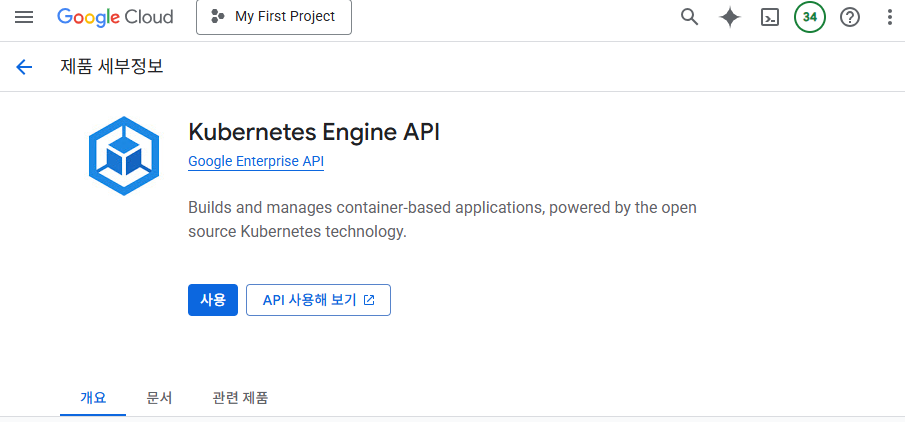
마켓 플레이스에서 쿠버네티스 엔진 API 사용을 클릭해준다.
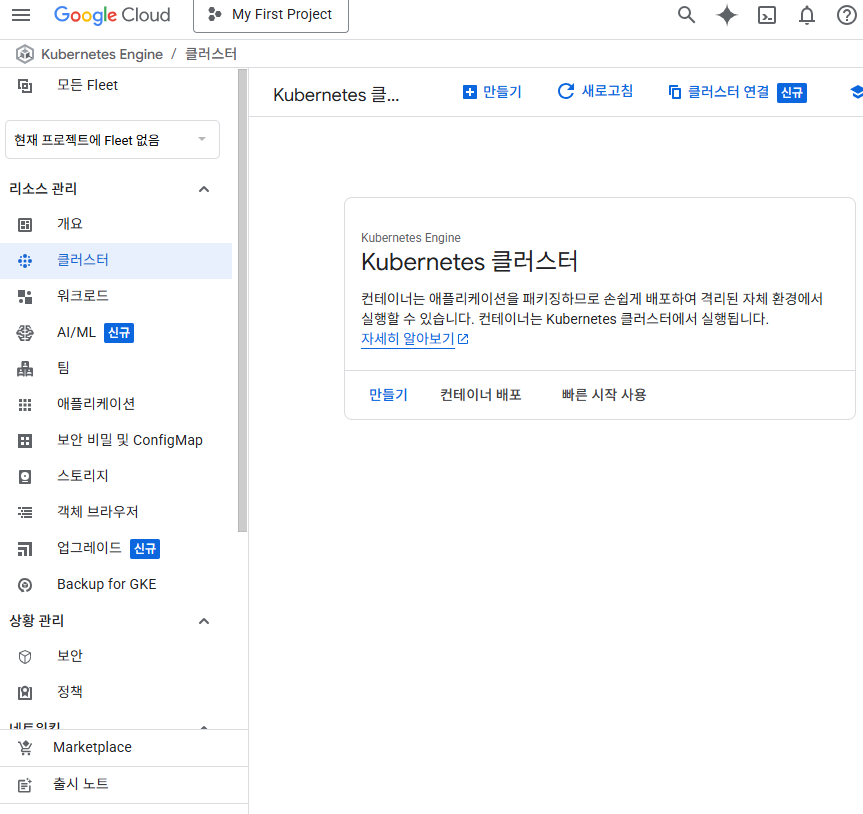
- GCP 콘솔 → Kubernetes Engine → 클러스터를 클릭한 다음 만들기를 선택해준다.
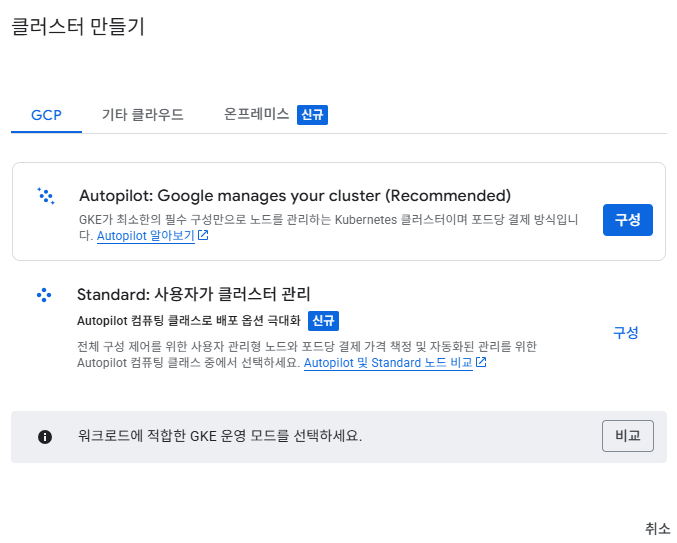
- 클러스터 유형 선택:
- Standard: 직접 노드 풀 구성 가능
- Autopilot: 노드 관리 완전 자동화 (개발/테스트용에 적합)
Standard로 일단 설정해주었다.


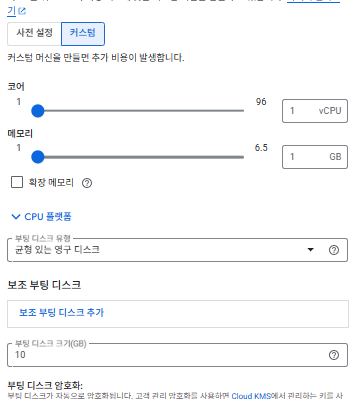
- Region, Node Pool 크기, 머신 타입 설정
- 네트워크 / 보안 / IAM 설정
- Create 클릭 → 몇 분 내 클러스터 생성 완료
- 노드 3 은 가상머신을 만들어서 실습을 해왔는데 그런 인스턴스를 3개를 만들어서 쿠버네티스 클러스터를 만들겠다는 것
2. Google Cloud SDK 설치
https://cloud.google.com/sdk/docs/install#deb
- 운영체제 환경에 따라 설치하면 된다.
gcloud CLI 설치 | Google Cloud SDK | Google Cloud Documentation
이 페이지는 Cloud Translation API를 통해 번역되었습니다. 의견 보내기 gcloud CLI 설치 컬렉션을 사용해 정리하기 내 환경설정을 기준으로 콘텐츠를 저장하고 분류하세요. 이 페이지에는 Google Cloud CLI
docs.cloud.google.com
윈도우에 깔려있는 우분투로 사용할 것이기 때문에 ubuntu 방식을 사용해서 설치해줬다.
🐧 Linux (Debian/Ubuntu 방식)
1. 시스템 업데이트 및 필수 패키지 설치
sudo apt-get update
sudo apt-get install apt-transport-https ca-certificates gnupg curl
2. Google Cloud 저장소 공개키 등록
curl https://packages.cloud.google.com/apt/doc/apt-key.gpg | \
  sudo gpg --dearmor -o /usr/share/keyrings/cloud.google.gpg
3. 저장소 URI 추가
echo "deb [signed-by=/usr/share/keyrings/cloud.google.gpg] \
  https://packages.cloud.google.com/apt cloud-sdk main" | \
  sudo tee -a /etc/apt/sources.list.d/google-cloud-sdk.list
4. 설치
sudo apt-get update && sudo apt-get install google-cloud-cli
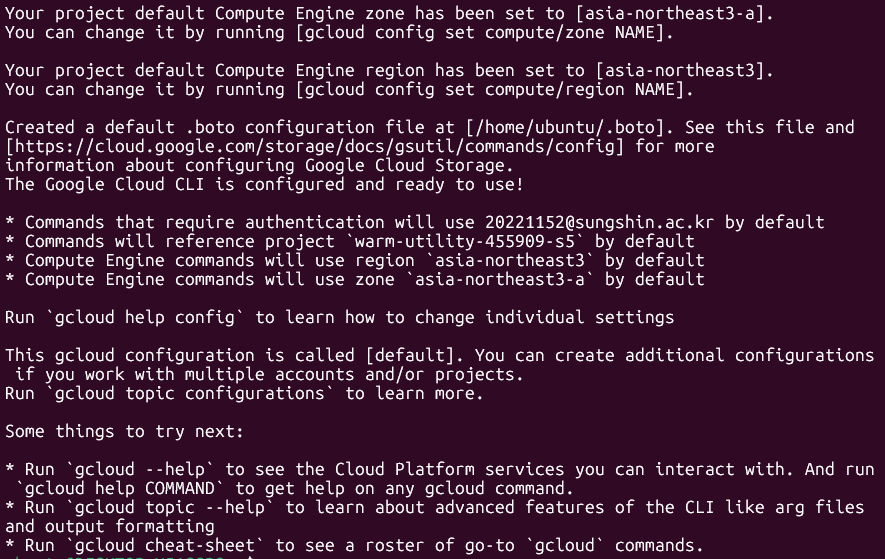
5. 설치 완료 후 초기화
gcloud init
Your browser has been opened to visit:

    https://accounts.google.com/o/oauth2/auth?response_type=code&client_id=32555940559.apps.googleusercontent.com&redirect_uri=http%3A%2F%2Flocalhost%3A8085%2F&scope=openid+https%3A%2F%2Fwww.googleapis.com%2Fauth%2Fuserinfo.email+https%3A%2F%2Fwww.googleapis.com%2Fauth%2Fcloud-platform+https%3A%2F%2Fwww.googleapis.com%2Fauth%2Fappengine.admin+https%3A%2F%2Fwww.googleapis.com%2Fauth%2Fsqlservice.login+https%3A%2F%2Fwww.googleapis.com%2Fauth%2Fcompute+https%3A%2F%2Fwww.googleapis.com%2Fauth%2Faccounts.reauth&state=WGeYTg1YKyOclwmi392P3rRIivtpQo&access_type=offline&code_challenge=nGiebxGc4KAynK4ecOb0upnaVLMtZtSj72ZYb0DK4oU&code_challenge_method=S256

gio: https://accounts.google.com/o/oauth2/auth?response_type=code&client_id=32555940559.apps.googleusercontent.com&redirect_uri=http%3A%2F%2Flocalhost%3A8085%2F&scope=openid+https%3A%2F%2Fwww.googleapis.com%2Fauth%2Fuserinfo.email+https%3A%2F%2Fwww.googleapis.com%2Fauth%2Fcloud-platform+https%3A%2F%2Fwww.googleapis.com%2Fauth%2Fappengine.admin+https%3A%2F%2Fwww.googleapis.com%2Fauth%2Fsqlservice.login+https%3A%2F%2Fwww.googleapis.com%2Fauth%2Fcompute+https%3A%2F%2Fwww.googleapis.com%2Fauth%2Faccounts.reauth&state=WGeYTg1YKyOclwmi392P3rRIivtpQo&access_type=offline&code_challenge=nGiebxGc4KAynK4ecOb0upnaVLMtZtSj72ZYb0DK4oU&code_challenge_method=S256: Operation not supported
이런식으로 뜨면 그냥 링크로 들어가서 구글 인증해주면 된다
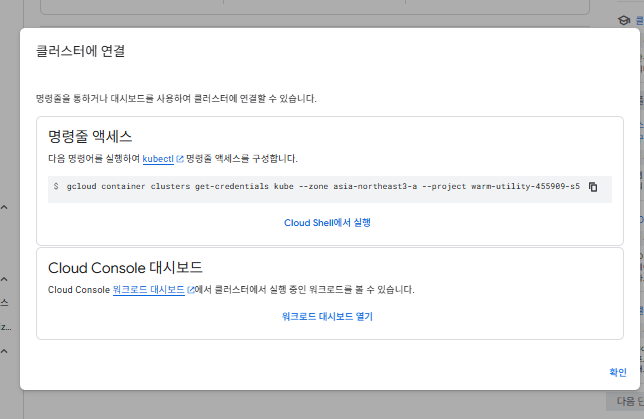
3. k8s 클러스터 연결
728x90
'{Back-end} > DevOps' 카테고리의 다른 글
| [AWS] 인스턴스 용량 줄이는 법 (0) | 2025.11.06 |
|---|---|
| [Docker] 도커 명령어 정리 (0) | 2025.11.04 |
| [Draconist] HTTPS 설정하기 (4) | 2025.07.27 |
| [Draconist] Docker 및 github action CI/CD하기 (0) | 2025.07.24 |
| [Draconist] Docker 이미지 빌드하기 (2) | 2025.07.23 |


